Lisa Works
2026
業務がラクになる
小ワザ集
Work Smarter
Cheat Sheet
Gmail・スプレッドシート・Slack・Mac の時短ショートカット集
Keyboard shortcuts for Gmail, Sheets, Slack, and Mac
セクション 1
Section 1
📧 Gmail 時短ショートカット Gmail Keyboard Shortcuts
まず Gmail の設定 → 全般 → キーボードショートカット → オン にしてください。
First enable shortcuts: Gmail Settings → General → Keyboard shortcuts → On.
| 操作 | Action | ショートカット | Shortcut |
|---|---|---|---|
| 新規メール作成 | Compose new email | C | |
| 返信 | Reply | R | |
| 全員に返信 | Reply all | A | |
| 転送 | Forward | F | |
| アーカイブ(受信トレイから削除) | Archive (remove from inbox) | E | |
| スヌーズ | Snooze | B | |
| 検索窓にフォーカス | Focus search box | / | |
| 送信 | Send | ⌘ + Enter |
セクション 1 つづき
Section 1 cont.
📊 Google スプレッドシート Google Sheets
| 操作 | Action | ショートカット | Shortcut |
|---|---|---|---|
| 列全体を選択 | Select entire column | Ctrl/⌘ + Space | |
| 行全体を選択 | Select entire row | Shift + Space | |
| 下にコピー(フィル) | Fill down | Ctrl/⌘ + D | |
| 右にコピー | Fill right | Ctrl/⌘ + R | |
| データの最終行にジャンプ | Jump to last row with data | Ctrl/⌘ + ↓ | |
| 検索と置換 | Find and replace | Ctrl/⌘ + H | |
| 今日の日付を入力 | Insert today's date | Ctrl/⌘ + ; | |
| 数式バーで改行 | Line break in cell | Ctrl/⌘ + Enter |
セクション 1 つづき
Section 1 cont.
💬 Slack 時短ショートカット Slack Keyboard Shortcuts
| 操作 | Action | ショートカット | Shortcut |
|---|---|---|---|
| クイック検索(メッセージ・ファイル・人) | Quick search (messages, files, people) | Ctrl/⌘ + K | |
| 全体検索 | Search everything | Ctrl/⌘ + G | |
| 未読を次へ移動 | Jump to next unread | Alt + ↑/↓ | |
| メッセージを既読にする | Mark message as read | Esc | |
| 絵文字リアクションを開く | Open emoji reactions | Ctrl/⌘ + Shift + \ | |
| 改行(送信せずに) | New line without sending | Shift + Enter | |
| 直前のメッセージを編集 | Edit your last message | ↑ | |
| ワークスペースを切り替え | Switch workspace | Ctrl/⌘ + 1〜9 |
セクション 2
Section 2
🍎 Mac 日常ショートカット Everyday Mac Shortcuts
Windows から乗り換えた方へ:Mac では Ctrl ではなく ⌘(コマンド)を使います。Ctrl + C は効きません。⌘ + C です。ほとんどのショートカットは Ctrl を ⌘ に置き換えるだけでそのまま使えます。
もうひとつ:Mac の delete キーは Windows の Backspace にあたります。ファイルを消すときは Delete キー単体ではなく ⌘ + delete です。 Coming from Windows: on a Mac you press ⌘ (Command), not Ctrl. Ctrl + C does nothing. It is ⌘ + C. For almost every shortcut you know, just swap Ctrl for ⌘.
One more: the Mac's delete key is what Windows calls Backspace. To delete a file, it is ⌘ + delete, not the Delete key on its own.
もうひとつ:Mac の delete キーは Windows の Backspace にあたります。ファイルを消すときは Delete キー単体ではなく ⌘ + delete です。 Coming from Windows: on a Mac you press ⌘ (Command), not Ctrl. Ctrl + C does nothing. It is ⌘ + C. For almost every shortcut you know, just swap Ctrl for ⌘.
One more: the Mac's delete key is what Windows calls Backspace. To delete a file, it is ⌘ + delete, not the Delete key on its own.
| 操作 | Action | ショートカット | Shortcut |
|---|---|---|---|
| コピー | Copy | ⌘ + C | |
| 貼り付け | Paste | ⌘ + V | |
| 切り取り | Cut | ⌘ + X | |
| 取り消す(元に戻す) | Undo | ⌘ + Z | |
| Spotlight 検索(何でも瞬時に開く) | Spotlight search (find anything instantly) | ⌘ + Space | |
| 絵文字ピッカーを開く | Open emoji picker | ⌘ + Ctrl + Space | |
| アプリを切り替える | Switch between apps | ⌘ + Tab | |
| アプリを逆順に切り替える | Switch apps in reverse order | ⌘ + Shift + Tab | |
| 同じアプリのウィンドウを切り替える ※ウィンドウを2つ以上開いているときだけ | Switch windows in the same app Only when that app has 2+ windows open | ⌘ + ` | |
| アプリを強制終了(一覧から選ぶ) | Force quit (pick from a list) | ⌘ + option + esc | |
| 最前面のアプリを直接強制終了 | Force quit the front app directly | ⌘ + option + Shift + esc | |
| 画面をロック | Lock screen | ⌘ + Ctrl + Q | |
| ファイルをゴミ箱に入れる | Move file to Trash | ⌘ + delete | |
| ゴミ箱を空にする | Empty trash | ⌘ + Shift + delete | |
| ウィンドウを全画面表示 | Fullscreen toggle | ⌘ + Ctrl + F |
⌘ + Tab と ⌘ + ` が同じ動きに見えるときは:
⌘ を押したままだと、` は「アプリを逆順に選ぶ」キーとして働きます。ウィンドウの切り替えとして使うには、いったん ⌘ を離してから ⌘ + ` を押してください。また、そのアプリのウィンドウが1つしかないときは何も起きません(故障ではありません)。まず Finder やブラウザでウィンドウを2つ開いて試すとわかりやすいです。
If ⌘ + Tab and ⌘ + ` seem to do the same thing:
while you are still holding ⌘, the ` key moves backwards through the app switcher. To use it for windows instead, let go of ⌘ first, then press ⌘ + `. It also does nothing at all when the app has only one window open, which is normal, not a fault. Open two Finder or browser windows and try it there.
📸
スクリーンショット:ファイルで保存するか、コピーするか
Screenshots: save as a file, or just copy it
| やりたいこと | What you want | ショートカット | Shortcut |
|---|---|---|---|
| 画面全体 → デスクトップに保存 | Full screen → file on the Desktop | ⌘ + Shift + 3 | |
| 範囲選択 → デスクトップに保存 | Select an area → file on the Desktop | ⌘ + Shift + 4 | |
| 画面全体 → コピーだけ(保存しない) | Full screen → copy only (no file) | ⌘ + Ctrl + Shift + 3 | |
| 範囲選択 → コピーだけ(保存しない) | Select an area → copy only (no file) | ⌘ + Ctrl + Shift + 4 | |
| 撮影メニュー・画面収録を開く | Open the capture menu / screen recording | ⌘ + Shift + 5 |
違いは Ctrl を足すかどうかだけです。Ctrl なし=デスクトップにファイルが保存される。Ctrl あり=クリップボードにコピーされ、そのまま ⌘ + V で貼り付けられます。メールやチャットに貼るだけなら Ctrl あり、あとで使うファイルが必要なら Ctrl なしが便利です。
The only difference is whether you add Ctrl. Without Ctrl, a file lands on your Desktop. With Ctrl, it goes to the clipboard instead, ready to paste with ⌘ + V. Use Ctrl when you are pasting straight into an email or chat, and skip it when you need a file to keep.
セクション 3
Section 3
📱 どんなサイトもスマホアプリに変える方法 Turn Any Website Into a Phone App
iPhoneのSafariなら、アプリを開発しなくても、好きなサイトをホーム画面のアイコンとして追加できます。開くとアドレスバーが消え、専用アプリのように動きます。実際にこのLisa Worksのサイトで試してみましょう。
On iPhone Safari, you can add any website to your home screen as an icon, no app development required. It opens without the browser's address bar, feeling just like a dedicated app. Here's how, using this Lisa Works site as the example.
1
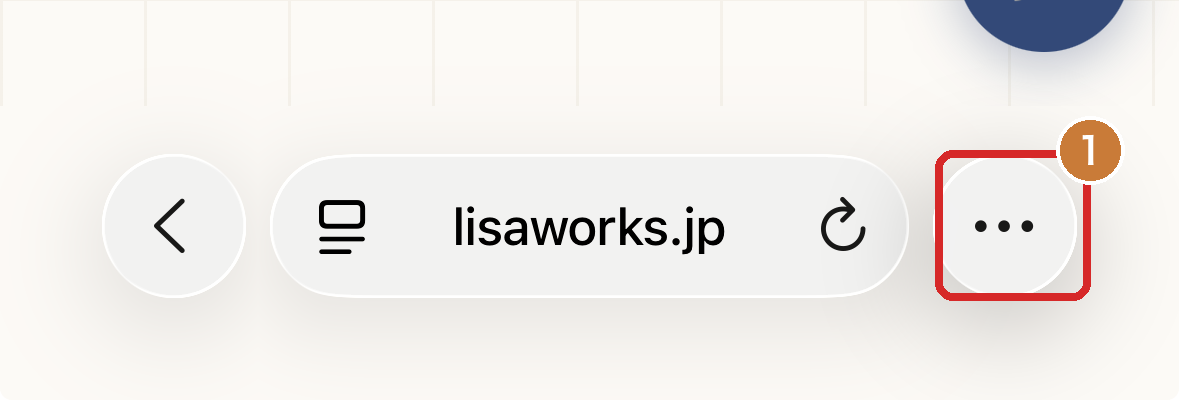
Safari下部の「•••」をタップ
Tap the ••• button at the bottom of Safari
2
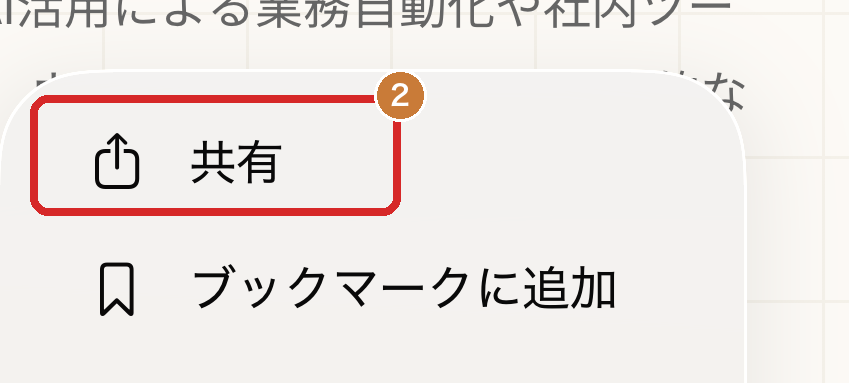
メニューから「共有」をタップ
Tap "Share" in the menu
3
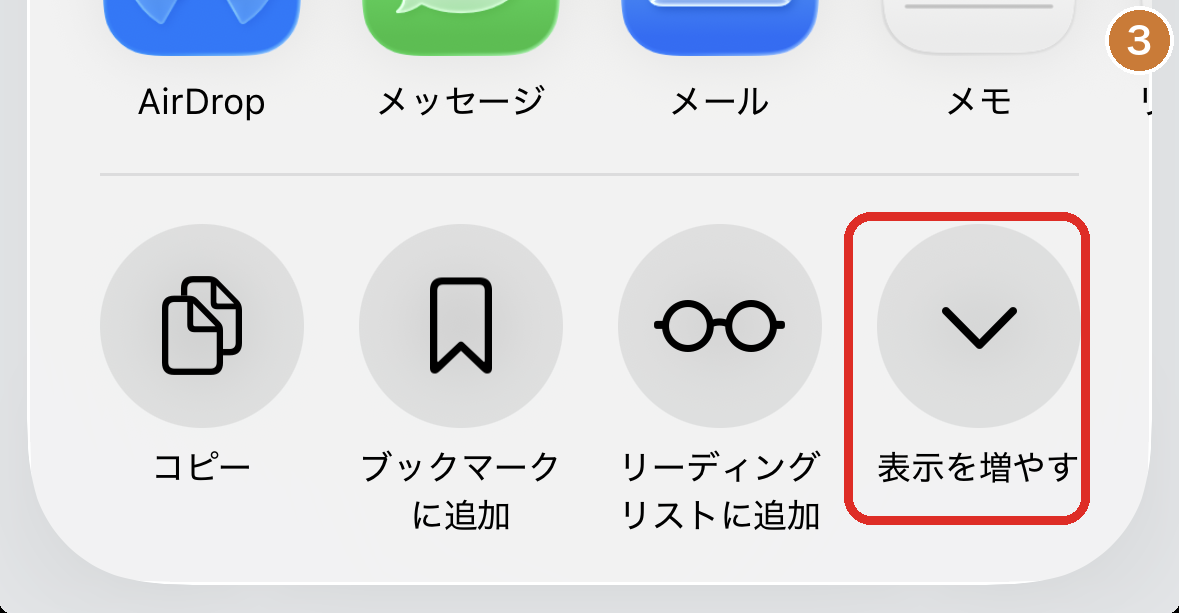
共有シートで「表示を増やす」をタップ
In the share sheet, tap "Show More"
4
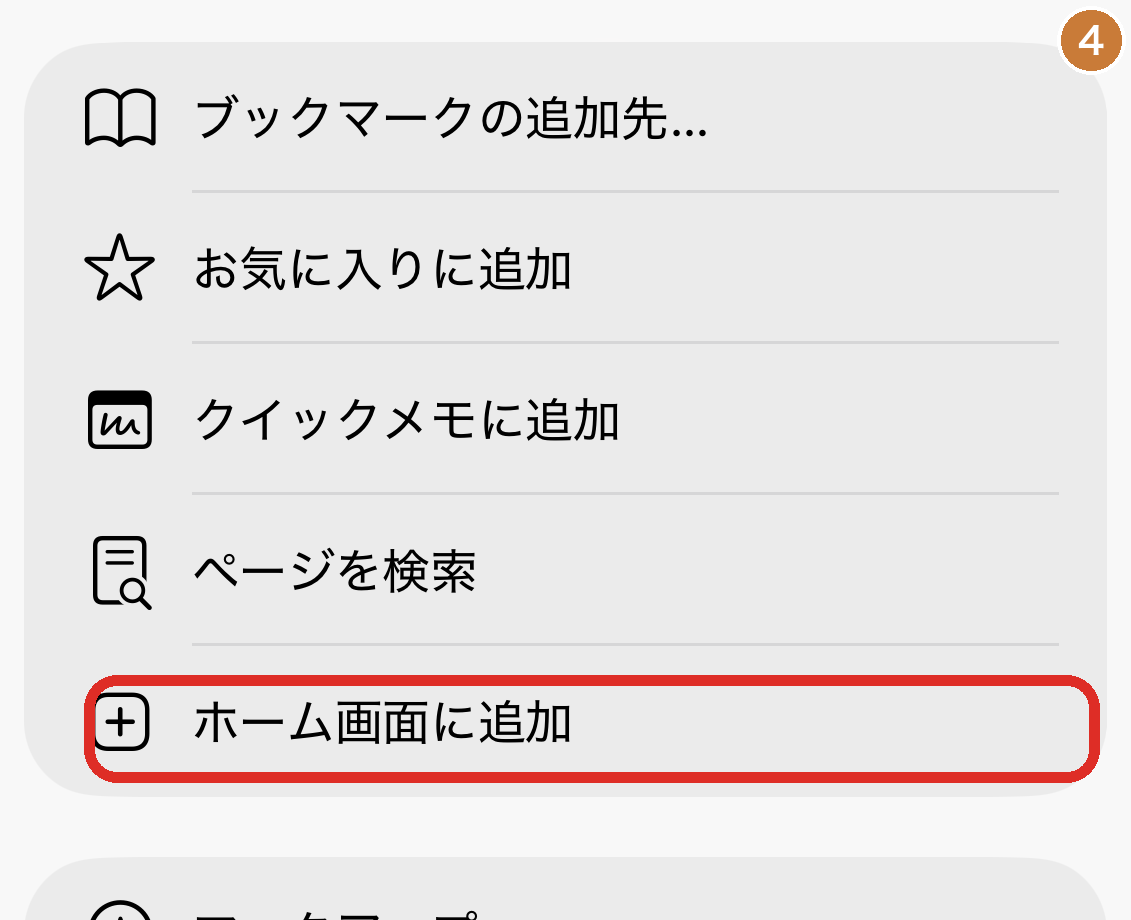
「ホーム画面に追加」をタップ
Tap "Add to Home Screen"
5
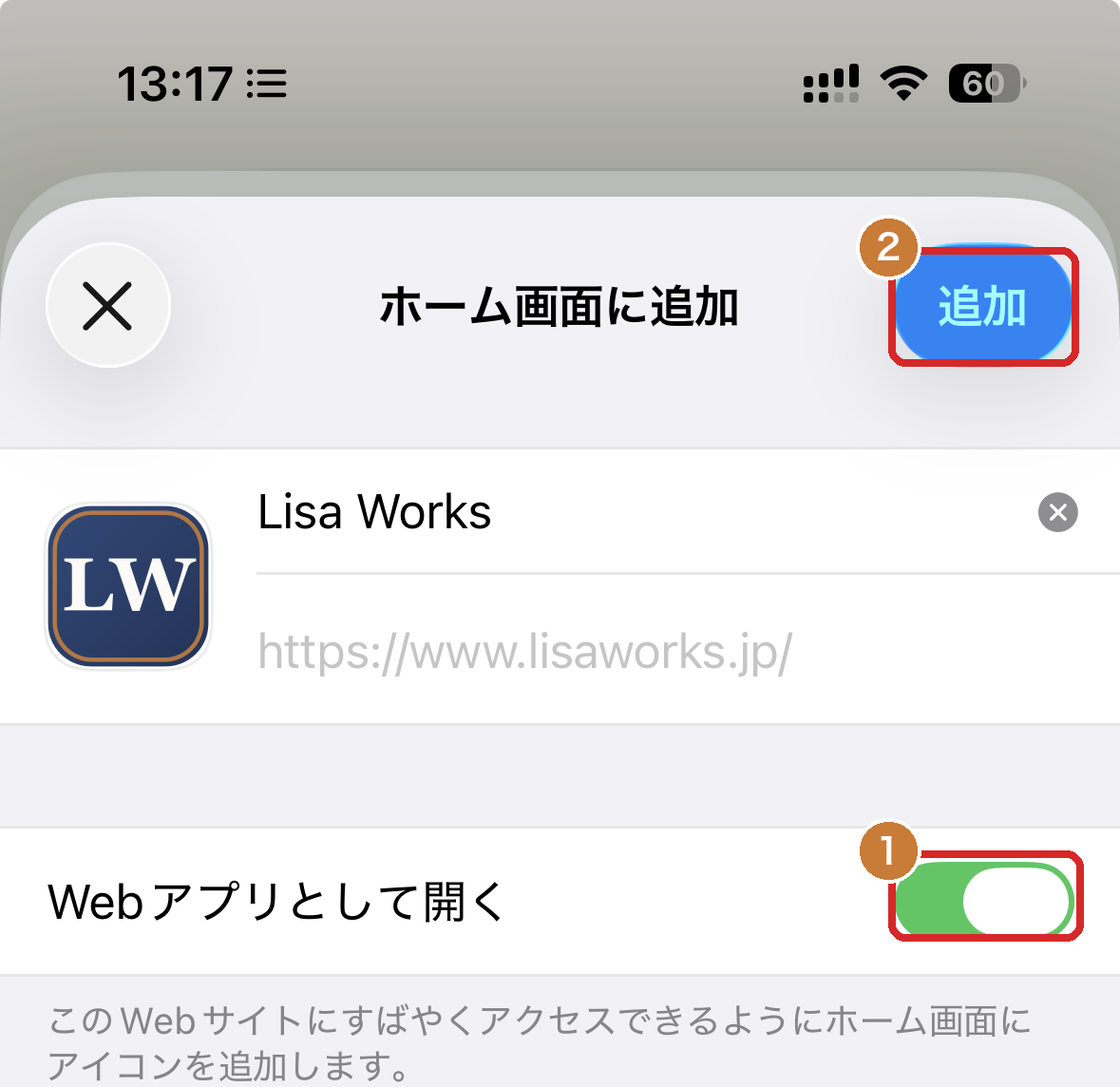
① 「Webアプリとして開く」がオンか確認 ② 「追加」をタップ
① Make sure "Open as Web App" is on ② Tap "Add"
6
完了。ホーム画面のアイコンからアプリのように開けます
Done. It opens from your home screen like an app

Androidにも似た機能があります(Chromeメニュー →「アプリをインストール」)。画面や表記は機種により異なります。
Android has a similar option (Chrome menu → "Install app"), though the screens and wording vary by device.